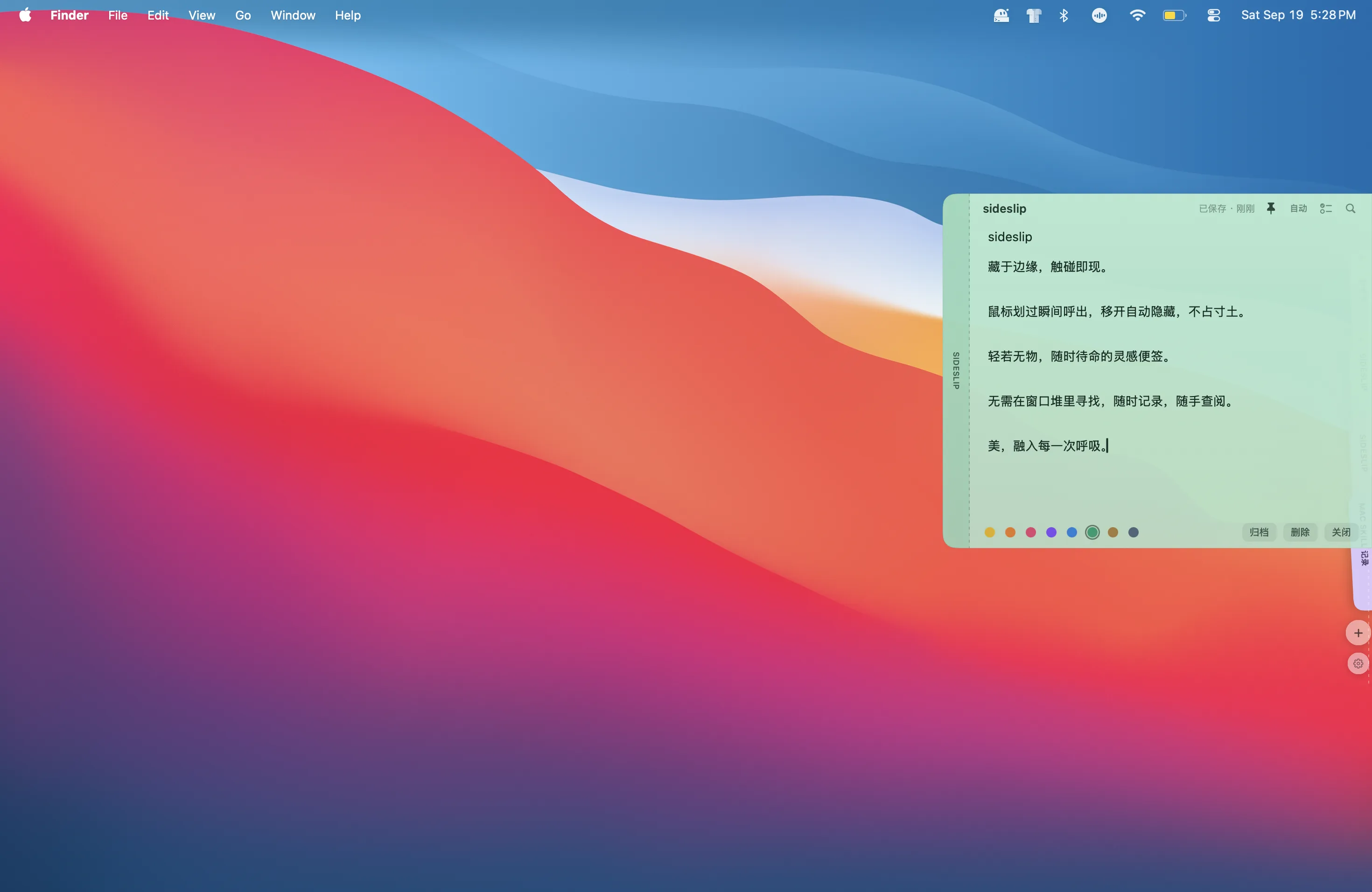
浅色通透
半透明玻璃质感,让壁纸从便签背后透过来。它停在边缘,像屏幕原本的一部分。
文字标签 · 标准感应
本地优先
Local-first
零账号 · 零追踪
No account, no tracking
离线可用
Works offline
⇧⌘空格 一键呼出
Instant capture
鼠标划过瞬间呼出,移开自动隐藏,不占寸土。
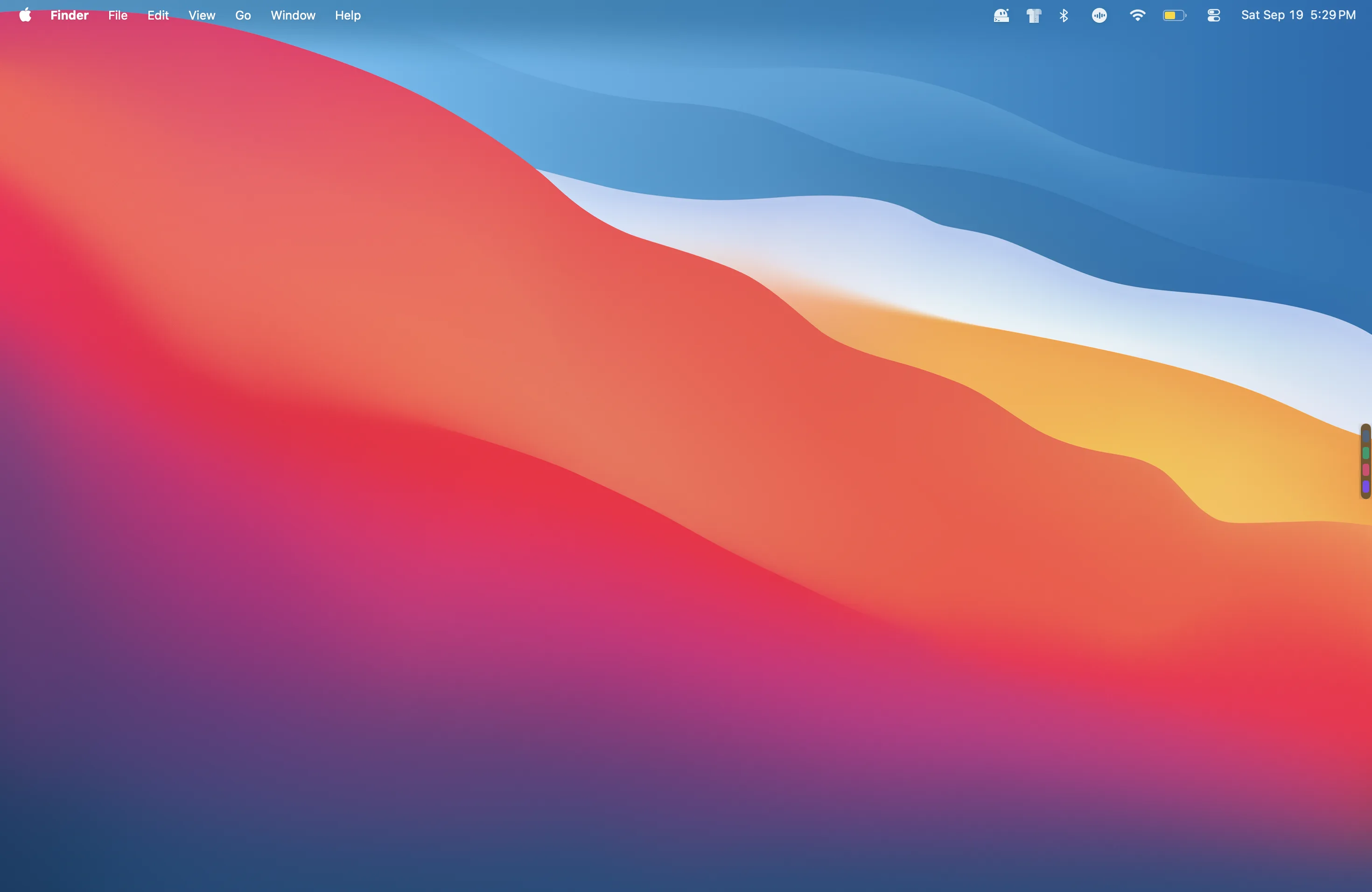
桌面回归桌面
未唤醒时,屏幕上只剩下边缘一条细胶囊;也可以设为完全隐藏,不留任何痕迹。
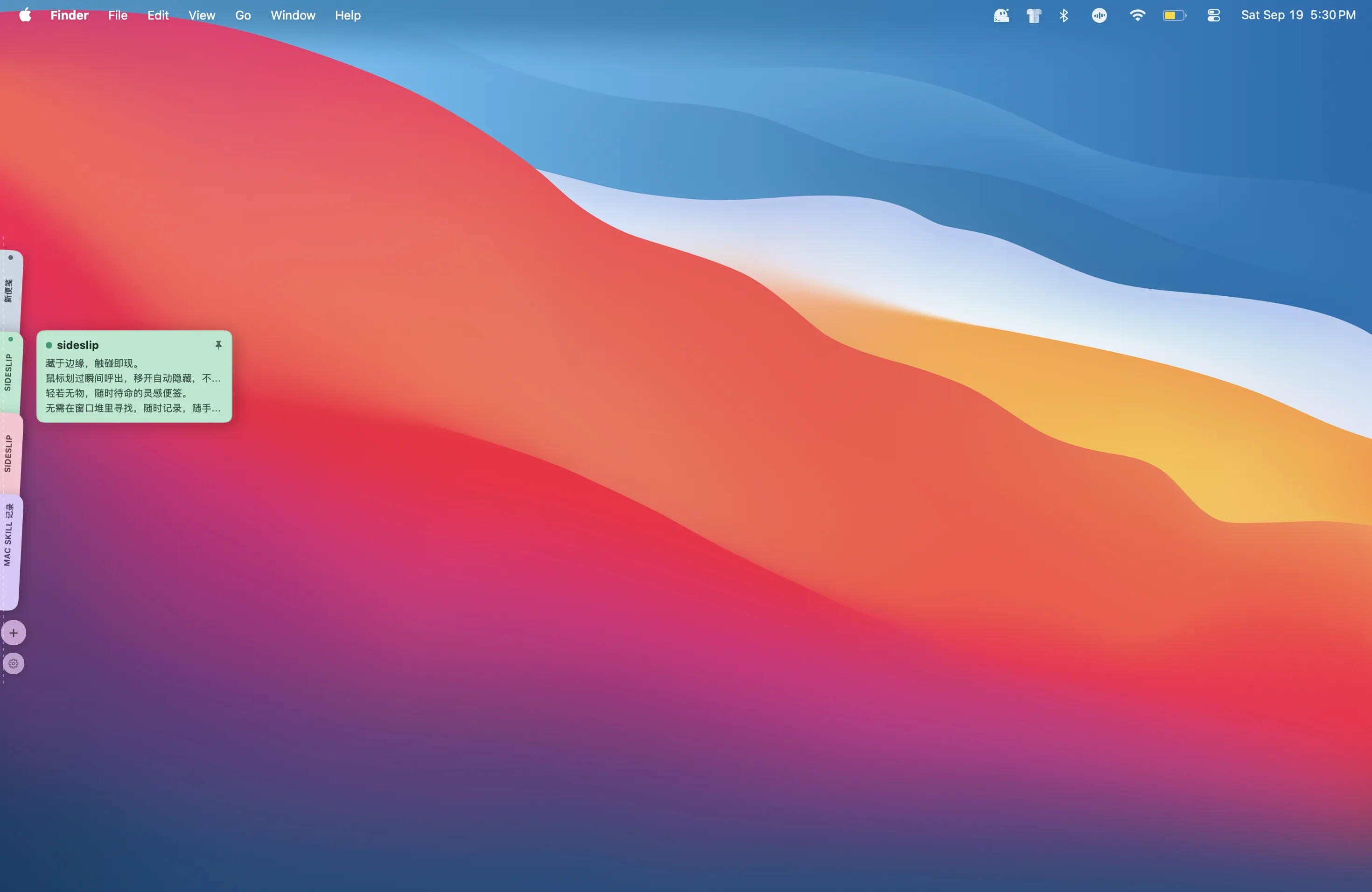
标签滑出,预览先到
文字标签或颜色标签停在边缘,指针悬停即可预览内容,想细看再打开。
无需在窗口堆里寻找,随时记录,随手查阅。
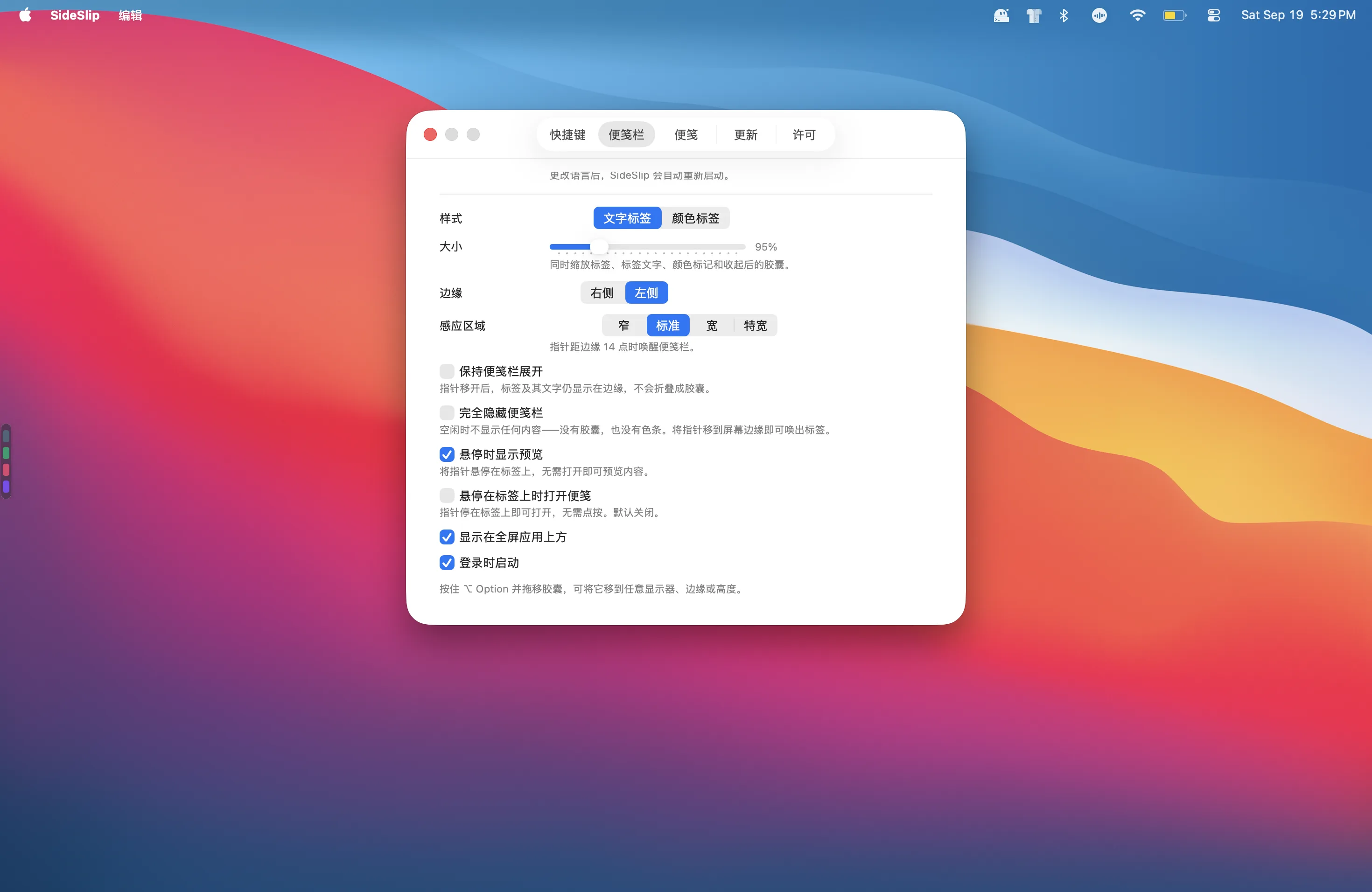
文字标签或颜色标签、左右边缘、感应区域、大小缩放——一切都按你的桌面调。
半透明玻璃质感,让壁纸从便签背后透过来。它停在边缘,像屏幕原本的一部分。
深空灰底配熟杏橙强调色,深夜写点什么也不刺眼,和外接屏的暗色界面一路到底。
燕麦色纸面带一层极细纹理,落笔的地方有厚度。适合把长一点的记录写下来。
便笺栏 · 按你的桌面调
图文混排、待办清单、链接预览,应有尽有。归档不删除,写下的都不会丢。
Checklist
便签支持图文混排、待办勾选和链接,写完就按住 ⌥Option 把它贴到另一块屏幕上——鼠标划过瞬间呼出,不用离开手上的事。
Apple 人机界面指南developer.apple.com · 链接预览自动抓取标题与摘要便笺内的快捷键仅在便笺打开时生效,因此可以使用不含修饰键的按键。完整列表见「设置 → 快捷键」。
边缘感应距离
Edge sensing标签样式
Label styles莫兰迪便签
Morandi palette账号与追踪
Accounts & tracking便签的事情,本来就该在屏幕边缘解决,而不是再开一个窗口。
| 能力 | Apple 便笺 | Hold My Notes | SideSlip藏于边缘的便签 |
|---|---|---|---|
| 边缘停靠 | — | ||
| 悬停预览内容 | — | 部分 | |
| 常驻窗口顶层 | |||
| 全局快速记录 | 部分 | ||
| 多显示器与自定义位置 | — | 部分 | |
| 主题与便签配色 | 部分 | 部分 | |
| 本地存储 · 零账号 | 部分 |
对比依据各产品在 macOS 上的公开功能与常见用法整理,「部分」表示仅有限支持或需要额外设置;实际能力请以各产品当前官方版本为准。
30 天全功能试用,无需注册账号;试用结束后便签依然可读、可搜索、可导出——一份授权只为继续编辑与获得更新。
保持最新版本,按年续费,随时可以取消。
¥9.9/ 年
$1.99 / year
一次付费,永久授权,含终身更新。
¥49.9/ 一次买断
$6.99 one-time
两档均含 30 天全功能试用、一份授权最多 3 台电脑 与 14 天无理由退款;付款由 Dodo Payments 安全处理,许可证密钥通过邮件送达,在应用内「设置 → 许可」粘贴即可激活。
需要 macOS 15 Sequoia 或更高版本。Apple 芯片与 Intel 机型都已适配,可以完整体验「显示在全屏应用上方」「悬停预览」等全部能力。Apple 芯片与 Intel 机型都已适配。
全部保存在你自己的 Mac 本地。SideSlip 没有账号体系、不上传任何内容、不做行为追踪,也不依赖网络——断网、飞行模式下照常使用。想备份时,直接备份应用的数据目录即可。
由你决定。默认只在桌面与普通窗口上方显示;打开「显示在全屏应用上方」后,收起态只是一条贴边的细线,需要时再把便签唤出来,不会打断演示或观影。
按住 ⌥Option 并拖移边缘胶囊,就能把它移到任意显示器、任意边缘或任意高度。也可以在设置中直接切换左边缘 / 右边缘,并选择窄、标准、宽、特宽四档感应区域。
有。⇧⌘空格 在任何应用里呼出快速记录,⌥⌘N 新建便笺,⌥⌘A 打开所有便笺,⌥⌘L 打开归档窗口。便笺打开时还可以用 ⌘P 固定、⌘. 切换颜色、⇧⌘A 归档、esc 关闭。
下载应用后可免费试用 30 天,无需注册。试用期结束后(或试用期内随时),在官网「定价」处选择按年订阅或终身买断,通过 Dodo Payments 完成支付;许可证密钥会发送到你的购买邮箱。打开应用「设置 → 许可」,粘贴密钥并点击「激活」即可(激活需要联网)。Mac App Store 版本下载免费,购买与激活流程一致。
最多 3 台。若要在新电脑上使用,先在旧电脑打开「设置 → 许可 → 移除许可」释放名额,再在新电脑上激活即可;换机、重装系统都不受影响。